Windows 檔案總管 黑色
Windows 檔案總管 黑色

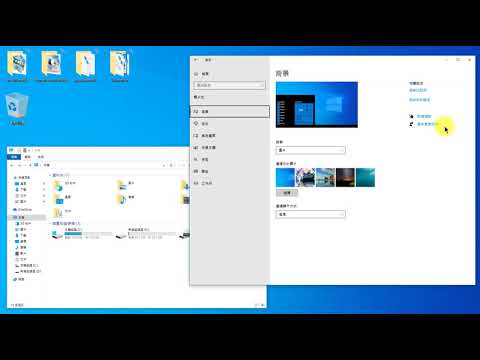
step1.點選資料夾,然後在上方按下滑鼠右鍵->選擇內容·step2.點選視窗頁籤上方的自訂·step3.點選畫面中資料夾圖示旁的變更圖示·step4.,这里介绍两种方法:(1)在电脑桌面右键——》个性化,如下图;(2)点击开始——》设置——》个性化,如下图;如下图:①在“选择颜色”按钮处...

【問題】win11 os 資料匣圖示的後面出現黑底該怎麼解決?

選擇C槽(或安裝Windows的磁碟)。勾選縮圖(Thumbnails),然後點擊確定清理。重新啟動電腦,看看問題是否解決。

** 本站引用參考文章部分資訊,基於少量部分引用原則,為了避免造成過多外部連結,保留參考來源資訊而不直接連結,也請見諒 **

[Win10] 資料夾底色變黑怎麼辦 - ActionPC 電腦雜工的家

step 1. 點選資料夾,然後在上方按下滑鼠右鍵->選擇內容 · step 2. 點選視窗頁籤上方的自訂 · step 3. 點選畫面中資料夾圖示旁的變更圖示 · step 4.

如何设置Windows文件夹背景为黑色?(其实就是“深色模式”)

这里介绍两种方法:(1)在电脑桌面右键——》 个性化 ,如下图 ; (2)点击开始——》设置——》个性化 ,如下图 ; 如下图:①在“选择颜色”按钮处选择“深色” (一定要选).

Windows 10 撇步:開啟「深色模式」來客製化您的系統

以下是轉換深色模式的教學示範:​​ 到「設定」(快捷鍵為Windows鍵+ 1),選擇「個人化」,再點選「色彩」,最後在「選擇你的App 模式」中選擇「深色」。 如果你 ...

【問題】win11 os 資料匣圖示的後面出現黑底該怎麼解決?

選擇C 槽(或安裝Windows 的磁碟)。 勾選縮圖(Thumbnails),然後點擊確定清理。 重新啟動電腦,看看問題是否解決。

[其它]Windows 10 更新後,檔案總管背景變成黑色,要怎麼改回來?

在桌面空白處按右鍵> 個人化(R) > 色彩> 選擇顏色:自訂> 選擇您的預設應用程式模式:淺色. 接下來,檔案總管應該就正常了,像這樣:.

windows10更新後,檔案總管背景變成黑色,要怎麼改回來?

昨天更新完最新的更新後,今天打開檔案總管發現背景整個變成黑色, 我不喜歡卻也不知道在哪裡把它改回原本的顏色,有人可以告知一下在哪裡變更嗎?

在Windows 中個人化您的色彩

在Windows 裝置上的[設定] 應用程式中, 選取[色彩]> [個人化] 或使用下列快捷鍵:. 顏色 · 在[選擇您的模式] 底下,您可以選取[ 淺色]、[ 深色] 或[ 自定義模式]:.

【教學】解決Win10圖片和資料夾背景變成黑色框框

【教學】解決Win10圖片和資料夾背景變成黑色框框 · 1. 找到黑色框框的資料夾 · 2. 對它按下右鍵,點擊"內容" · 下方的步驟都可以跳過了 · 4. 直接點擊"還原成預 ...

Windows 10測試版新增檔案總管Dark Mode、跨平台剪貼簿等

安裝好17666版後,在「設定」-「個人化」-「顏色」中選擇黑色即可套用後就可將白色的檔案管理員改成有質感的黑底白字的背景設計。微軟表示還會在之後的測試 ...


Windows檔案總管黑色

step1.點選資料夾,然後在上方按下滑鼠右鍵->選擇內容·step2.點選視窗頁籤上方的自訂·step3.點選畫面中資料夾圖示旁的變更圖示·step4.,这里介绍两种方法:(1)在电脑桌面右键——》个性化,如下图;(2)点击开始——》设置——》个性化,如下图;如下图:①在“选择颜色”按钮处选择“深色”(一定要选).,以下是轉換深色模式的教學示範:​​到「設定」(快捷鍵為Windows鍵+1),選擇「個人化」,再點選「色彩」,最後在「選擇你的App模式」...